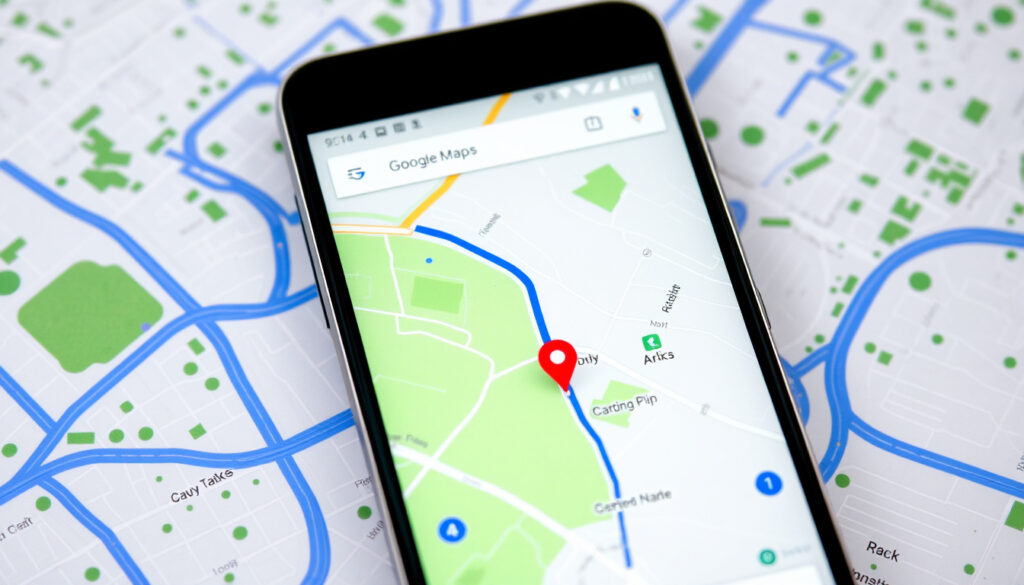
Mapy Google – poradnik nawigacji, tras i lokalizacji
Mapy Google od lat pomagają kierowcom, pieszym i rowerzystom podejmować decyzje z większą pewnością, ale większość z nas używa tylko ułamka ich możliwości. Wystarczy kilka dotknięć, żeby z prostej mapy zrobić asystenta, który policzy trasę, doda przystanek i poprowadzi głosem przez nieznane miasto.
Aktywni użytkownicy miesięcznie: ponad 1 miliard ·
Liczba krajów z mapami: ponad 220 ·
Trasy wyznaczane dziennie: ponad 10 miliardów ·
Rok uruchomienia: 2005
Szybki przegląd
- Trasy można wyznaczać samochodem, pieszo, rowerem i transportem publicznym (Google Maps – Pomoc).
- Nawigacja głosowa działa po włączeniu GPS i dostępu do lokalizacji (Google Maps Help).
- Aplikacja automatycznie uwzględnia zdarzenia drogowe i zamknięte drogi (Google Play – Mapy Google).
- Dokładna liczba aktywnych użytkowników w Polsce nie jest publikowana.
- Brak oficjalnej listy miast z widokiem 3D i datą jego wdrożenia.
- Nie udokumentowano publicznie daty premiery warstwy ruchu na żywo.
- Mapy Google działają od 2005 roku (Google Maps – Pomoc).
- Mapy offline dostępne są od 2015 roku (Google Maps – Pomoc).
- Aplikacja od lat otrzymuje regularne aktualizacje (Google Play – Mapy Google).
- Trasy o niższym spalaniu trafiają do kolejnych regionów (Google Play – Mapy Google).
- Dopasowanie trasy do ruchu na żywo będzie się rozszerzać (Google Maps Help).
- Rośnie rola Map Google jako asystenta podróży, nie tylko mapy (Google Maps – Pomoc).
Mapy Google w liczbach
Sześć parametrów i jeden wniosek: Google konsekwentnie buduje Mapy jako globalną infrastrukturę, której zasięg i liczba użytkowników mierzone są w miliardach.
| Parametr | Wartość |
|---|---|
| Liczba użytkowników na świecie | 1 miliard miesięcznie (Google Play – Mapy Google) |
| Liczba krajów z mapami | ponad 220 (Google Maps – Pomoc) |
| Dostępne języki | ponad 40 (Google Maps – Pomoc) |
| Data uruchomienia | 2005 (Google Maps – Pomoc) |
| Funkcja offline od | 2015 (Google Maps – Pomoc) |
| Typy tras | samochód, pieszo, rower, transport publiczny, motocykl, przejazd współdzielony (Google Maps Help) |
W samej skali tych liczb tkwi praktyczna wskazówka: jeśli wybierasz się poza Polskę, Mapy Google niemal na pewno mają dany obszar, a to oznacza nawigację bez znajomości lokalnych dróg.
Jak wyznaczyć trasę w Mapach Google?
Wyznaczanie trasy wygląda niemal identycznie na komputerze i w telefonie, a różnica sprowadza się do dwóch, trzech dotknięć.
Jak dodać punkt początkowy i cel podróży?
- Na komputerze otwórz Mapy Google i kliknij „Trasa”.
- W telefonie wyszukaj miejsce docelowe lub wskaż je na mapie.
- Wpisz punkt początkowy i cel albo pozwól aplikacji użyć bieżącej lokalizacji.
Jak tłumaczy Google Maps – Pomoc, oficjalne centrum pomocy Map Google, na komputerze wystarczy kliknąć „Trasa” i wypełnić pola punktu początkowego oraz miejsca docelowego. W aplikacji mobilnej schemat jest podobny: Google Maps Help zaleca najpierw wyszukać miejsce docelowe lub wskazać je na mapie, a potem wybrać „Trasa”. Punkt startowy możesz zmienić z domyślnej lokalizacji na dowolny adres — to szczególnie przydatne, gdy ruszasz nie z domu, tylko z biura albo ulubionej kawiarni.
Jak wybrać środek transportu?
- Samochód — najczęściej wybierany domyślnie.
- Transport publiczny — z przystankami i czasami odjazdów.
- Pieszo oraz rower — trasy dopasowane do tych środków.
- Motocykl i przejazd (taksówka, współdzielenie) — jeśli są dostępne w regionie.
Zgodnie z pomocą Google Maps w zależności od urządzenia i regionu dostępne typy tras mogą obejmować samochód, transport publiczny, pieszo, rower, przejazd oraz motocykl. Wybór środka transportu zmienia nie tylko czas dojazdu, ale też same ulice, po których poprowadzi Cię aplikacja.
Jak dodać przystanki na trasie?
Przystanek to nie kolejne pole w formularzu, tylko oddzielny punkt przejazdu wewnątrz tej samej trasy — dodajesz go, gdy potrzebujesz po drodze zrobić coś jeszcze, a nie zaczynać nowej podróży.
Na komputerze wystarczy skorzystać z opcji „Dodaj miejsce docelowe” — to oficjalny sposób dodania przystanku do wyznaczonej trasy. Dzięki temu możesz zaplanować start z punktu A, wizytę w punkcie B po drodze i cel w punkcie C, nie tracąc przy tym jednej spójnej nawigacji.
Implikacja jest dość prosta: zapytanie „jak dojechać” to dopiero pierwszy poziom. Dodanie przystanku, zmiana punktu startowego i wybór środka transportu sprawiają, że Mapy Google przestają być zwykłą mapą, a zaczynają działać jak planer podróży.
W praktyce nawigacja przestaje być wtedy wyszukiwarką adresów, a staje się planem podróży, który można zmieniać w trakcie.
Jak korzystać z nawigacji krok po kroku?
Nawigacja krok po kroku to moment, w którym Mapy Google przestają być mapą, a stają się pilotem prowadzącym Cię na miejsce.
Jak włączyć głosowe wskazówki nawigacji?
- Włącz GPS i udziel aplikacji dostępu do lokalizacji.
- Sprawdź, czy głośnik telefonu jest aktywny.
- Wyznacz trasę i kliknij „Start”.
Jak podaje Google Maps Help, nawigację na Androidzie uruchomisz po włączeniu GPS, udzieleniu aplikacji dostępu do lokalizacji i kliknięciu „Start”. Wskazówki mogą być przekazywane głosowo oraz wyświetlane na ekranie, a w polskiej wersji Map Google komunikaty głosowe działają standardowo po polsku (Google Play – Mapy Google).
Jak zmienić trasę w trakcie nawigacji?
- Alternatywne warianty trasy pojawiają się jako szare linie na mapie.
- Kliknięcie szarej linii przełącza nawigację na ten wariant.
- Przy korkach aplikacja sama zaproponuje objazd.
Po wyznaczeniu trasy Mapy Google pokazują alternatywne warianty jako szare linie. Aby je wybrać, wystarczy kliknąć wybraną szarą linię na mapie. System na bieżąco analizuje natężenie ruchu i potrafi automatycznie zmienić przebieg trasy, gdy pojawią się zdarzenia drogowe lub zamknięte drogi.
Jak wyświetlić szczegółowe instrukcje skręt po skręcie?
Najczęściej to nie sama nawigacja przeszkadza, tylko brak pewności, co wydarzy się za trzy skręty. Lista manewrów usuwa ten niepokój, bo pokazuje całą trasę z wyprzedzeniem.
Pełną listę wskazówek wyświetlisz w aplikacji mobilnej, przesuwając palcem w górę na panelu informacji o trasie. To przydatne, zanim ruszysz: możesz przejrzeć całą trasę, zobaczyć trudne skrzyżowania i lepiej przygotować się do jazdy w nieznanym miejscu.
To, co odróżnia nawigację Map Google od zwykłej mapy, to zdolność do reagowania na rzeczywistość w czasie rzeczywistym. Kierowca nie musi sam szukać objazdu — system podejmuje decyzję za niego i komunikuje ją głosem.
To właśnie ta automatyczna reakcja na zdarzenia po drodze odróżnia Mapy Google od zwykłej papierowej mapy.
Jak sprawdzić swoją lokalizację na mapie?
Bez lokalizacji Mapy Google są tylko interaktywną mapą. Z nią stają się osobistym nawigatorem, który wie, gdzie jesteś i dokąd zmierzasz.
Jak włączyć lokalizację GPS?
- Upewnij się, że GPS w telefonie jest włączony.
- Zezwól aplikacji Mapy Google na dostęp do lokalizacji.
- Otwórz mapę i poczekaj na wskaźnik bieżącego położenia.
Do korzystania z nawigacji samochodowej w czasie rzeczywistym, czytamy w Google Maps Help, potrzebne są działające usługi lokalizacyjne, w szczególności GPS. Aplikacja wykorzystuje GPS, sieć Wi-Fi i połączenie komórkowe do precyzyjnego ustalenia położenia, co bywa pomocne także wewnątrz budynków i w gęstej zabudowie.
Jak udostępnić swoją lokalizację innym?
Udostępnianie lokalizacji w czasie rzeczywistym pokazuje drugiej osobie, gdzie dokładnie jesteś. Najbezpieczniej ograniczyć sesję do czasu trwania konkretnego spotkania i wyłączyć ją po dotarciu na miejsce.
Funkcja udostępniania pozwala wysłać link z aktualnym położeniem przez komunikatory i kontrolować, jak długo druga osoba widzi Twoje ruchy. To praktyczne rozwiązanie, gdy umawiasz się ze znajomymi na mieście albo chcesz, żeby rodzina wiedziała, czy dotarłeś bezpiecznie na miejsce.
Jak zapisać bieżącą lokalizację?
- Dotknij niebieskiej kropki oznaczającej Twoje położenie.
- Wybierz opcję zapisu miejsca.
- Nadaj mu etykietę, np. „Dom” albo „Parking”.
Zapisywanie bieżącej lokalizacji działa jak dodawanie do ulubionych: wskazujesz punkt, nadajesz mu nazwę i wracasz do niego jednym dotknięciem. Dzięki synchronizacji z kontem Google zapisane miejsca będą dostępne także na innych urządzeniach.
Za tymi funkcjami stoi ta sama zasada: Mapy Google działają najskuteczniej wtedy, gdy dajesz im dostęp do swojej pozycji. To świadoma wymiana — część prywatności w zamian za konkretną odpowiedź na pytanie „gdzie jestem i jak dojść do celu”.
Świadome włączenie lokalizacji to warunek, który zamienia Mapy Google w osobistego asystenta podróży.
Jak używać widoku satelitarnego i innych warstw mapy?
Widok satelitarny dla jednych to tylko ładniejsze tło, dla innych — podgląd terenu, którego nie pokaże klasyczna mapa.
Jak przełączyć na widok satelitarny?
- W aplikacji dotknij ikony warstw (nałożone na siebie romby).
- Wybierz opcję „Satelita”.
- Na komputerze użyj tej samej ikony w prawym dolnym rogu mapy.
Widok satelitarny jest dostępny w aplikacji mobilnej i w wersji przeglądarkowej Map Google. Pokazuje zdjęcia lotnicze terenu, co ułatwia orientację, gdy przychodzi rozpoznać wejście do budynku, parking czy bramę osiedla po samym kształcie zabudowy.
Co to jest warstwa ruchu i jak ją włączyć?
- Warstwa ruchu pokazuje natężenie ruchu na drogach w czasie rzeczywistym.
- Włączysz ją z poziomu ikony warstw.
- Dane o ruchu są wykorzystywane do planowania trasy.
Warstwa ruchu to jedna z najbardziej konkretnych funkcji Map Google. Nawigacja na bieżąco korzysta z informacji o natężeniu ruchu, a Mapy Google mogą automatycznie zmieniać trasę, gdy na drodze pojawią się zdarzenia lub zamknięcia. Wystarczy spojrzeć na mapę przed wyjazdem, żeby ocenić, czy lepiej ruszyć od razu, czy poczekać.
Jak wyświetlić mapę w 3D?
Widok 3D istnieje, ale nie wszędzie: Google udostępnia go w wybranych miastach i w pełnej formie na komputerze, więc nie zakładaj, że każda okolica będzie miała trójwymiarową wersję.
Widok 3D pozwala oglądać zabudowę i ukształtowanie terenu, co pomaga w planowaniu, zwłaszcza w miastach z wysokimi budynkami i skomplikowanymi węzłami drogowymi. Funkcja działa w wybranych lokalizacjach na komputerze, a dokładna lista miast nie jest oficjalnie publikowana.
Warstwy mapy pokazują, że Mapy Google to nie jeden obraz świata, lecz kilka sposobów jego czytania: satelita daje kontekst geograficzny, warstwa ruchu — informację o teraźniejszości, a widok 3D — przestrzenne wyobrażenie tego, co Cię czeka. Osobna aplikacja Google Earth daje jeszcze szerszy, trójwymiarowy podgląd globu, ale nie zastępuje mapy drogowej ani nawigacji.
Jak zapisywać i zarządzać swoimi miejscami?
Zapisane miejsca działają jak cyfrowe zakładki w atlasie — z tą różnicą, że atlas sam podpowie, kiedy wyruszyć i którędy jechać.
Jak dodać miejsce do ulubionych?
- Otwórz profil miejsca albo wskaż punkt na mapie.
- Kliknij „Zapisz”.
- Wybierz listę — „Ulubione” albo własną, stworzoną na tę okazję.
Zapisywanie miejsc pozwala szybko wracać do adresów, które odwiedzasz najczęściej: domu, pracy, parkingu przy ulubionej siłowni. Zapisane miejsca synchronizują się z kontem Google, więc po zalogowaniu widzisz je na telefonie i komputerze. To jedna z tych funkcji, których brak zaczyna przeszkadzać dopiero, gdy się ich użyje.
Jak utworzyć własną mapę w Moje Mapy?
Moje Mapy to inna półka niż zwykłe zapisywanie miejsc: zamiast zapamiętywać cudze lokalizacje, tworzysz własną mapę świata. Dla kogoś, kto planuje wycieczki albo pracuje w terenie, to najbardziej niedoceniane narzędzie całych Map Google.
Funkcja Moje Mapy pozwala tworzyć spersonalizowane mapy z własnymi punktami, co odróżnia ją od zwykłego zapisywania adresów. To rozwiązanie sprawdzi się przy planowaniu wycieczki, listy miejsc do odwiedzenia albo wspólnej mapy dla znajomych przed weekendowym wyjazdem.
Jak edytować zapisane miejsca?
- Otwórz sekcję „Zapisane” w menu aplikacji.
- Wybierz miejsce, które chcesz zmienić.
- Edytuj etykietę, usuń punkt albo przenieś go na inną listę.
Zarządzanie zapisanymi miejscami to czysta organizacja: porządkujesz listy według własnych kategorii, na przykład „Służbowo” i „Weekend”. Dzięki działaniu w chmurze zmiany od razu pojawiają się na wszystkich urządzeniach, więc przed podróżą nie musisz pamiętać, na którym telefonie zapisałeś adres.
Zapisywanie miejsc zmienia sposób korzystania z Map Google z reaktywnego na proaktywny. Zamiast za każdym razem szukać tego samego adresu, budujesz prywatną sieć stałych punktów, która oszczędza czas w codziennym życiu.
Krok po kroku: od wyszukania miejsca do pierwszej nawigacji
Dla osób, które zaczynają dopiero przygodę z Mapami Google, najlepiej sprawdza się jeden prosty schemat. Poniżej sześć kroków od otwarcia aplikacji do pierwszej głosowej wskazówki.
- Włącz GPS i sprawdź uprawnienia. Aplikacja potrzebuje dostępu do lokalizacji, zanim pokaże Ci najkrótszą drogę — Google Maps Help wymienia to jako warunek nawigacji.
- Wyszukaj cel podróży. Wpisz adres w pasku wyszukiwania albo wskaż punkt na mapie — w obu przypadkach aplikacja pozna Twój cel.
- Wybierz „Trasa”. Mapy Google zaproponują przejazd z Twojej bieżącej lokalizacji, a punkt startowy możesz zmienić na dowolny adres.
- Wybierz środek transportu. Samochód, transport publiczny, pieszo, rower lub motocykl — zależnie od tego, co oferuje wersja dla Twojego regionu.
- Zdecyduj, które warianty pasują. Sprawdź szare linie przedstawiające trasy alternatywne i kliknij tę, która wygląda najlepiej.
- Kliknij „Start”. Nawigacja głosowa poprowadzi Cię krok po kroku, a tymczasem aplikacja będzie pilnować korków, zdarzeń drogowych i zamkniętych dróg.
Zwróć uwagę, że to rutyna, a nie operacja na skomplikowanym sprzęcie. Po dwóch, trzech powtórzeniach cały proces zajmuje mniej czasu niż ustawienie radia w aucie.
Co wiemy na pewno, a czego nie udało się ustalić?
Przy ograniczonej liczbie niezależnych danych o Mapach Google najbezpieczniej trzymać się faktów z oficjalnych źródeł i oddzielić je od rzeczy, których po prostu nie wiadomo.
Potwierdzone fakty
- Mapy Google oferują nawigację GPS z głosowymi wskazówkami (Google Play – Mapy Google).
- Wybrane obszary można pobrać do użytku offline (Google Maps – Pomoc).
- Aplikacja działa na Androidzie i iOS (Google Play – Mapy Google).
Co pozostaje niejasne
- Nie znamy dokładnej liczby aktywnych użytkowników w Polsce.
- Brak publicznej listy miast z wdrożonym widokiem 3D.
- Data premiery warstwy ruchu na żywo nie jest precyzyjnie udokumentowana.
Obraz jest spójny: funkcje pewne to te, które Google opisuje w swoich oficjalnych materiałach, natomiast spory o szczegóły historyczne i dane lokalne pozostają otwarte. Dla użytkownika nie zmienia to jednak praktycznej wartości Map Google — liczą się działające funkcje, nie kalendarium wdrożeń.
Co mówią oficjalne źródła?
Możesz wyznaczać trasy i uzyskiwać wskazówki dojazdu w Mapach Google, korzystając z różnych środków transportu.
— Google Maps – Pomoc, oficjalne centrum pomocy Map Google
Mapy Google mogą automatycznie zmieniać trasę na podstawie natężenia ruchu, zdarzeń drogowych i zamkniętych dróg.
— Google Play – Mapy Google, oficjalny opis aplikacji
Do korzystania z nawigacji samochodowej w czasie rzeczywistym potrzebne są działające usługi lokalizacyjne, w szczególności GPS.
— Google Maps Help, oficjalna pomoc dla użytkowników Androida
Te trzy cytaty wyznaczają kierunek, w którym Google rozwija Mapy: od wyliczania tras, przez dynamiczną zmianę przebiegu, aż po zaufanie do danych lokalizacyjnych. To właśnie zaufanie jest podstawą całego systemu.
Podsumowanie
Kiedy spojrzeć na Mapy Google z perspektywy codziennego użytkownika, różnica między „mapą w telefonie” a nawigacją, która naprawdę działa, sprowadza się do znajomości kilku funkcji: przystanków, szarych tras alternatywnych, warstwy ruchu i map offline. Dla polskiego kierowcy wybór jest dziś prosty: nauczyć się tych opcji i korzystać z pełni możliwości aplikacji albo traktować ją jak zwykłą mapę i samemu szukać dróg. Rozsądniejsza jest ta pierwsza droga — Mapy Google działają najsprawniej, gdy dostają aktualną lokalizację i jasny cel, a Tobie zostaje tylko cieszyć się spokojniejszą jazdą.
mapsplatform.google.com, mapsplatform.google.com, support.google.com, support.google.com, mapsplatform.google.com, developers.google.com
Najczęściej zadawane pytania
Czy Mapy Google są darmowe?
Tak, podstawowe funkcje Map Google — wyszukiwanie, wyznaczanie tras i nawigacja — są bezpłatne. Aplikację można pobrać bez opłat z Google Play – Mapy Google.
Jak pobrać mapy do użytku offline?
Otwórz menu aplikacji i wybierz opcję map offline, zaznacz obszar do pobrania i gotowe — wybrany fragment mapy będzie dostępny bez stałego połączenia z internetem. Funkcja działa od 2015 roku.
Jak zgłosić błąd na mapie?
Otwórz profil miejsca i skorzystaj z opcji zgłoszenia problemu albo „Edytuj”. Możesz poprawić nazwę, adres, godziny otwarcia lub wskazać nieprawidłową lokalizację na mapie. Zgłoszenie przechodzi weryfikację po stronie Google.
Jak dodać firmę do Map Google?
W Mapach Google wybierz opcję dodania firmy, podaj nazwę, adres i godziny otwarcia, a następnie zweryfikuj wpis. Po pozytywnej weryfikacji firma będzie widoczna w wynikach wyszukiwania na mapie.
Jak zmienić język w Mapach Google?
Język interfejsu Map Google zwykle podąża za językiem systemu operacyjnego telefonu albo języka konta Google. Osobno można zmienić język komunikatów głosowych nawigacji w ustawieniach aplikacji.
Jak korzystać z Map Google na Android Auto?
Podłącz telefon do samochodu obsługującego Android Auto i uruchom Mapy Google — nawigacja pojawi się na ekranie pojazdu. Sterowanie odbywa się dotykiem lub głosem, a trasy są identyczne jak na telefonie.
Jak sprawdzić godziny otwarcia miejsc?
Otwórz profil wybranego miejsca na mapie, a godziny otwarcia znajdziesz w zakładce „Informacje”. Wiele firm publikuje też aktualizacje na żywo, na przykład wydłużone godziny w święta czy przerwy urlopowe.
Jak korzystać z widoku Street View?
Otwórz wybrane miejsce na mapie i kliknij ikonę zdjęcia albo włącz warstwę Street View. Na komputerze możesz też przeciągnąć żółtego ludzika na mapę, aby zobaczyć okolicę z poziomu ulicy.
Czy Mapy Google działają w Wielkiej Brytanii?
Tak. Mapy Google obejmują ponad 220 krajów i regionów, a w Wielkiej Brytanii działają standardowe funkcje, takie jak wyszukiwanie miejsc, wyznaczanie tras i nawigacja GPS.
Czym jest Google Earth i jak z niego korzystać?
Google Earth to osobna aplikacja Google do przeglądania zdjęć satelitarnych i trójwymiarowych modeli terenu. Służy do eksploracji świata, a nie do nawigacji krok po kroku, którą oferują Mapy Google.
Wiecej powiazanych wpisow
 Superman 2025 – recenzja, obsada, Netflix i wszystko
 Pogoda Nowy Tomyśl – prognoza, 16 dni, radar
 Marilyn Monroe – Biografia, śmierć i tajemnice ikony Hollywood
 Ekstranet – co to jest, zastosowania i przykłady w Polsce
 Lotnisko Warszawa-Radom: rekordy, siatka, opinie i historia
 Mój TAURON – logowanie, faktury i kontakt. Poradnik 2025
 Król (serial 2020) – wszystko o serialu | fakty, obsada, odcinki
 Kim jest EsDeeKid? Prawda o brytyjskim raperze i micie
