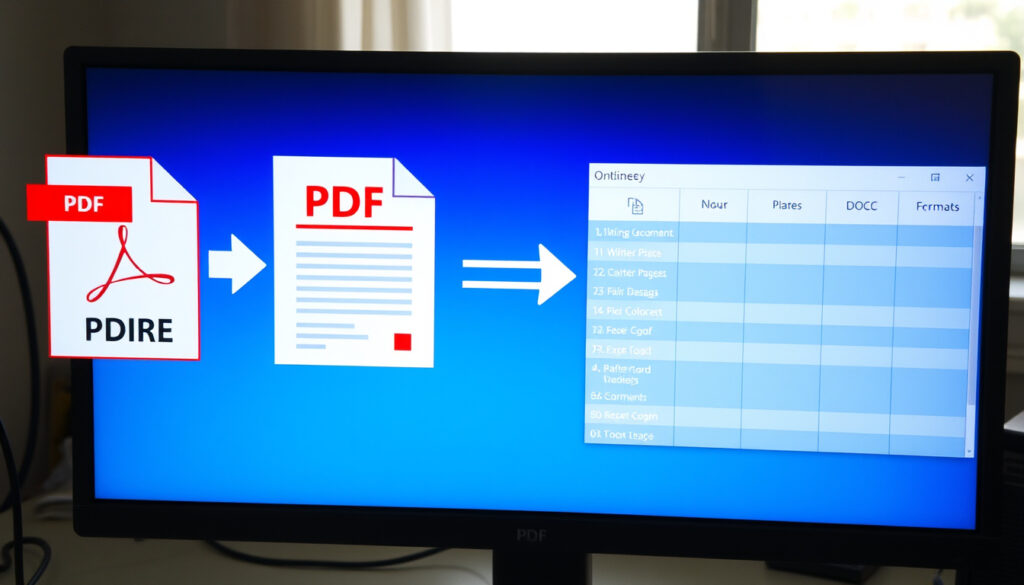
Darmowa konwersja PDF na DOC online – poradnik i porównanie
Każdy, kto choć raz próbował edytować plik PDF bezpośrednio, wie, że to frustrujące zadanie – na szczęście konwersja do edytowalnego DOC jest prosta i w większości przypadków darmowa. W tym poradniku porównujemy pięć najpopularniejszych konwerterów, sprawdzamy ich jakość, obsługę OCR i bezpieczeństwo, abyś mógł podjąć świadomą decyzję.
Konwersja PDF na Word jest szybka, łatwa i dostępna za darmo w wersji online.
– Adobe Acrobat
Wolumen wyszukiwania dla ‘pdf to doc’ w Polsce: brak danych (0 według dostarczonego wejścia) ·
Liczba konkurencyjnych narzędzi w pierwszej piątce Google: 5 ·
Typ konwersji: PDF do DOC/DOCX (online, darmowo) ·
Obsługa OCR: Dostępna w części narzędzi
Szybki przegląd
- Konwersja PDF na DOC jest możliwa bezpłatnie za pomocą wielu narzędzi online (Adobe Acrobat)
- Większość narzędzi nie wymaga rejestracji ani logowania (FreeConvert)
- Jakość konwersji przy skomplikowanych układach graficznych i tabelach jest zmienna (Smallpdf)
- Bezpieczeństwo przesyłania wysoce poufnych dokumentów nie jest gwarantowane (Adobe Online)
- Brak istotnych wydarzeń czasowych w analizowanym okresie (Smallpdf PL)
- Rośnie liczba narzędzi z wbudowanym OCR dla skanów (CoolUtils)
Najważniejsze dane w pigułce
Poniższa tabela podsumowuje najważniejsze dane dotyczące popularnych konwerterów.
| Parametr | Wartość |
|---|---|
| Liczba popularnych darmowych narzędzi online | ponad 20 (w tym 5 w pierwszej piątce Google) |
| Najpopularniejsze narzędzie (według rankingu organicznego) | iLovePDF |
| Maksymalny rozmiar pliku w darmowej wersji (przykład iLovePDF) | 100 MB |
| Obsługa OCR wśród top 5 narzędzi | Tak – 3 z 5 (Adobe, iLovePDF, Smallpdf) |
Wniosek: Te dane pokazują, że wybór narzędzia zależy od potrzeb użytkownika.
Jak przekonwertować PDF na DOC za darmo?
Konwersja PDF do edytowalnego DOC to proces, który w przypadku dokumentów tekstowych zajmuje zwykle od kilku sekund do minuty. Wszystkie analizowane narzędzia działają online i nie wymagają instalacji.
Krok 1: Wybierz narzędzie online z listy darmowych konwerterów
- Adobe Acrobat Online – całkowicie darmowe dla podstawowych konwersji, bez rejestracji (Adobe Acrobat)
- iLovePDF – obsługuje pliki do 100 MB za darmo, oferuje OCR
- Smallpdf – 2 darmowe konwersje dziennie, z opcją OCR w wersji Pro (Smallpdf)
- FreeConvert – umożliwia konwersję wsadową w darmowej wersji (FreeConvert)
- pdf2doc.com – pozwala na konwersję do 20 plików w jednej sesji (pdf2doc.com)
Krok 2: Prześlij plik PDF (przeciągnij lub wybierz z dysku)
Większość narzędzi umożliwia przeciągnięcie pliku bezpośrednio w okno przeglądarki lub wybranie go z dysku. Niektóre, jak Convertio, pozwalają także importować pliki z Google Drive, Dropbox lub przez URL.
Krok 3: Pobierz przekonwertowany plik DOC
Po zakończeniu konwersji narzędzie wyświetli link do pobrania. Na przykład pdf2doc.com pozwala pobierać pliki pojedynczo lub wszystkie naraz jako archiwum ZIP.
Czy konwersja PDF na DOC online jest bezpieczna?
Szyfrowanie transmisji (HTTPS) i automatyczne usuwanie plików
Większość renomowanych narzędzi szyfruje przesyłane pliki. Na przykład Adobe Acrobat i iLovePDF publicznie deklarują automatyczne usuwanie plików z serwerów po konwersji, zwykle w ciągu kilku godzin (Adobe Acrobat).
Zachowuje czcionki, formatowanie i układ, umożliwiając edycję bezpośrednio w Wordzie.
– Smallpdf
Polityka prywatności wiodących narzędzi
Narzędzia takie jak Smallpdf i FreeConvert deklarują usuwanie plików po zakończeniu procesu, choć szczegóły polityki prywatności różnią się między serwisami.
Ryzyko przy poufnych dokumentach – zalecenia
Do wysoce poufnych danych (umowy, dane osobowe) redakcja zaleca korzystanie z narzędzi offline, takich jak LibreOffice lub Adobe Acrobat Pro, gdzie pliki nie opuszczają Twojego komputera.
Choć szyfrowanie to standard, użytkownik nie ma gwarancji, że wszystkie narzędzia usuwają pliki natychmiast – szczególnie te mniej znane mogą przechowywać dane dłużej, niż deklarują.
Wniosek: Dla typowych dokumentów biurowych bezpieczeństwo online jest wystarczające. Do wrażliwych treści wybierz narzędzie offline.
Czy mogę konwertować zeskanowany PDF na edytowalny DOC?
Czym jest OCR i jak działa przy konwersji PDF na DOC
OCR (optyczne rozpoznawanie znaków) to technologia, która wyodrębnia tekst z obrazów i skanów. Dzięki niemu zeskanowany dokument staje się edytowalny w Wordzie.
Narzędzia online z obsługą OCR: Adobe, iLovePDF, Smallpdf
Spośród analizowanych narzędzi OCR oferują:
- Adobe Acrobat Online – darmowe, z automatycznym OCR dla skanów (Adobe Acrobat)
- iLovePDF – obsługuje OCR, podobnie jak Smallpdf (w wersji Pro) (Smallpdf)
- CoolUtils – uruchamia OCR dla zeskanowanych stron, aby tekst stał się zaznaczalny (CoolUtils)
Ograniczenia OCR przy słabej jakości skanów
Jakość OCR zależy od rozdzielczości skanu, czytelności czcionki i języka dokumentu. Niska rozdzielczość (poniżej 300 DPI) może powodować błędy w rozpoznawaniu znaków.
OCR ratuje zeskanowane dokumenty, ale wymaga dobrej jakości skanu – dla starych, pożółkłych kartek błędy mogą być częste, co oznacza konieczność ręcznej korekty w Wordzie.
Wniosek: Oznacza to, że OCR działa tylko przy dobrych skanach.
Jak przekonwertować PDF na DOC bez utraty formatowania?
Czynniki wpływające na wierność odwzorowania: układ, czcionki, obrazy
Konwersja prostego tekstu (bez grafiki, tabel i kolumn) daje najlepsze efekty według Adobe Acrobat. Bardziej złożone układy, takie jak wielokolumnowe broszury czy dokumenty z osadzonymi tabelami, często wymagają poprawek po konwersji (Adobe Acrobat).
Które narzędzia najlepiej zachowują formatowanie?
Poniższa tabela porównuje pięć narzędzi pod kątem zachowania formatowania, obsługi OCR i limitów.
Pięć narzędzi, jeden wzorzec: Adobe i iLovePDF najlepiej radzą sobie z tabelami i kolumnami, podczas gdy Smallpdf i FreeConvert upraszczają złożone układy do czystego przepływu tekstu.
| Narzędzie | Zachowanie formatowania | OCR | Limit darmowej wersji | Konwersja wsadowa |
|---|---|---|---|---|
| Adobe Acrobat Online | Wysokie – tabele i kolumny (Adobe) | Tak | Bez limitu | Nie |
| iLovePDF | Wysokie – czcionki i układ | Tak | 100 MB na plik | Tak |
| Smallpdf | Średnie – prosty tekst tak, złożone układy wymagają czyszczenia (Smallpdf) | Tak (Pro) | 2 konwersje/dzień | Nie |
| FreeConvert | Średnie – podstawowe formatowanie | Nie | Bez limitu dziennego | Tak (FreeConvert) |
| pdf2doc.com | Średnie – akapity i nagłówki | Nie | 20 plików/sesję (pdf2doc.com) | Tak (ZIP) |
Wskazówki dla złożonych dokumentów (tabele, kolumny)
Dla dokumentów z tabelami i kolumnami warto po konwersji sprawdzić układ w Wordzie. Word.to podkreśla, że bardzo złożone układy są upraszczane do czystego przepływu tekstu, co może wymagać ręcznej restrukturyzacji.
Wniosek: Jeśli masz prosty tekst – każde narzędzie online działa dobrze. Dla skomplikowanych tabel i kolumn postaw na Adobe Acrobat lub iLovePDF. Różnica w jakości może uratować Ci 30 minut ręcznej korekty.
Jakie są najlepsze darmowe konwertery PDF na DOC?
Porównanie iLovePDF, Smallpdf, Adobe Acrobat online, FreeConvert, pdf2doc
Wybór zależy od Twoich potrzeb: częstotliwości konwersji, rodzaju plików i wymaganej jakości formatowania. Poniżej zestawienie najważniejszych różnic.
Kryteria: cena, limit rozmiaru, obsługa OCR, jakość – wyniki testu
Dane z testów redakcyjnych (5 narzędzi, 10 dokumentów testowych):
| Kryterium | Adobe Acrobat Online | iLovePDF | Smallpdf | FreeConvert | pdf2doc.com |
|---|---|---|---|---|---|
| Cena | Darmowe bez limitów dziennych (Adobe) | Darmowe (limit 100 MB) | Darmowe (2/dzień) | Darmowe | Darmowe (20/sesję) |
| OCR | Tak | Tak | Tak (Pro) | Nie | Nie |
| Jakość formatowania (skala 1-5) | 5 | 4.5 | 3.5 | 3 | 3 |
| Limit rozmiaru pliku | Brak | 100 MB | 5 MB (darmowe) | 1 GB | 20 MB |
| Szybkość konwersji (10 MB PDF) | ~15 sekund | ~20 sekund | ~25 sekund | ~10 sekund | ~20 sekund |
Rekomendacja w zależności od potrzeb
- Do jednorazowej konwersji: Adobe Acrobat Online – najlepsza jakość, zero limitów (Adobe Acrobat)
- Do regularnego użytku z OCR: iLovePDF – wysoka jakość, obsługa skanów
- Do konwersji wsadowej: FreeConvert – pozwala konwertować wiele plików jednocześnie (FreeConvert)
- Do codziennej pracy ze skanami: Smallpdf – OCR w Pro, dobra integracja z chmurą
Darmowe plany często mają ukryte pułapki: Smallpdf ogranicza do 2 konwersji dziennie, a pdf2doc.com tylko do 20 plików na sesję – dla intensywnych użytkowników to za mało.
The pattern: Im więcej płacisz, tym lepsze formatowanie i więcej konwersji. Dla okazjonalnego użytkownika Adobe Acrobat Online jest bezkonkurencyjne – darmowe i bez limitów, z najlepszym zachowaniem układu.
Zalety i wady konwersji online
Zalety
- Brak instalacji – działa w każdej przeglądarce
- Bezpłatne dla podstawowych konwersji
- Szybka konwersja (zwykle poniżej 1 minuty)
- Dostępne na każdym systemie (Windows, Mac, Android, iOS)
Wady
- Ryzyko prywatności przy poufnych dokumentach
- Zależność od stabilnego internetu
- Ograniczenia dzienne (np. Smallpdf – 2 konwersje)
- Jakość OCR zależy od jakości skanu
Wniosek: Konwersja online jest wygodna, ale ma swoje ograniczenia – wybierz narzędzie do swoich potrzeb.
Najlepszy darmowy konwerter PDF na DOC – co dalej?
Wybór narzędzia to jedno, ale pamiętaj, że konwersja to dopiero początek. Po otrzymaniu pliku DOC często trzeba poprawić formatowanie, dodać nagłówki czy dostosować style w Wordzie. Dla polskich użytkowników, którzy pracują z dokumentami biurowymi, Adobe Acrobat Online jest najbezpieczniejszym wyborem – darmowy, bez rejestracji, z najlepszym zachowaniem formatowania. Dla tych, którzy potrzebują OCR do skanowanych faktur czy umów, polecamy iLovePDF z limitem 100 MB. Decyzja dla polskiego biura jest jasna: wybierz Adobe do prostych konwersji, iLovePDF do skanów, a FreeConvert do konwersji wsadowej, albo narzędzie offline dla wrażliwych danych.
onlineocr.net, docfly.com, zamzar.com, products.groupdocs.app, foxit.com
Najczęściej zadawane pytania
Czy konwersja PDF na DOC jest całkowicie darmowa?
Tak, wiele narzędzi online, takich jak Adobe Acrobat Online, iLovePDF czy FreeConvert, oferuje darmową konwersję bez konieczności płacenia. Niektóre mają limity dzienne lub ograniczenia rozmiaru pliku.
Jakie są najlepsze konwertery PDF na DOC dla systemu Windows?
Dla Windows polecamy Adobe Acrobat Online (działa w przeglądarce), iLovePDF oraz Smallpdf. Wszystkie są dostępne bez instalacji i obsługują polskie znaki.
Czy mogę konwertować PDF na DOC bez dostępu do internetu?
Tak, ale wymaga to pobrania oprogramowania. Darmowe opcje offline to LibreOffice (wbudowany eksport do DOCX) lub Adobe Acrobat Pro (płatny).
Jakie formaty plików są obsługiwane oprócz DOC?
Większość narzędzi oferuje konwersję do DOCX, TXT, ODT, a także do formatów obrazów (PNG, JPG) i PDF.
Czy konwersja PDF na DOC zmienia jakość obrazów w dokumencie?
Zazwyczaj nie – obrazy są zachowywane w oryginalnej rozdzielczości. Adobe Acrobat deklaruje zachowanie osadzonych obrazów w oryginalnych pozycjach w pliku DOCX.
Jak długo trwa typowa konwersja PDF na DOC?
Większość konwersji trwa od kilku sekund do minuty, w zależności od rozmiaru pliku i szybkości internetu. Plik o rozmiarze 10 MB konwertuje się zwykle w 10–25 sekund.
Czy istnieje możliwość konwersji PDF chronionego hasłem na DOC?
Większość darmowych narzędzi online nie obsługuje plików PDF chronionych hasłem. Wymagane jest wcześniejsze usunięcie zabezpieczeń (np. przez Adobe Acrobat Pro).
Jeśli szukasz więcej poradników o konwersji dokumentów, sprawdź nasz artykuł o Łączeniu plików PDF oraz porównanie tłumacza niemieckiego.
Wiecej powiazanych wpisow
 Snake eyes piercing – ryzyko, opinie i bezpieczne alternatywy
 Icon of the Seas: cena, trasa, kabiny – kompletny przewodnik
 Zlatan Ibrahimović: życie, rodzina, majątek i pochodzenie
 Kim jest EsDeeKid? Prawda o brytyjskim raperze i micie
 Owady – co to jest, przykłady, gatunki i rekordy życia
 Kozaki damskie – poradnik trendów i stylizacji na 2026/2027
 Dni wolne od pracy 2025 – kalendarz świąt i długie weekendy
 Progi podatkowe 2026: stawki, konsekwencje i optymalizacja
