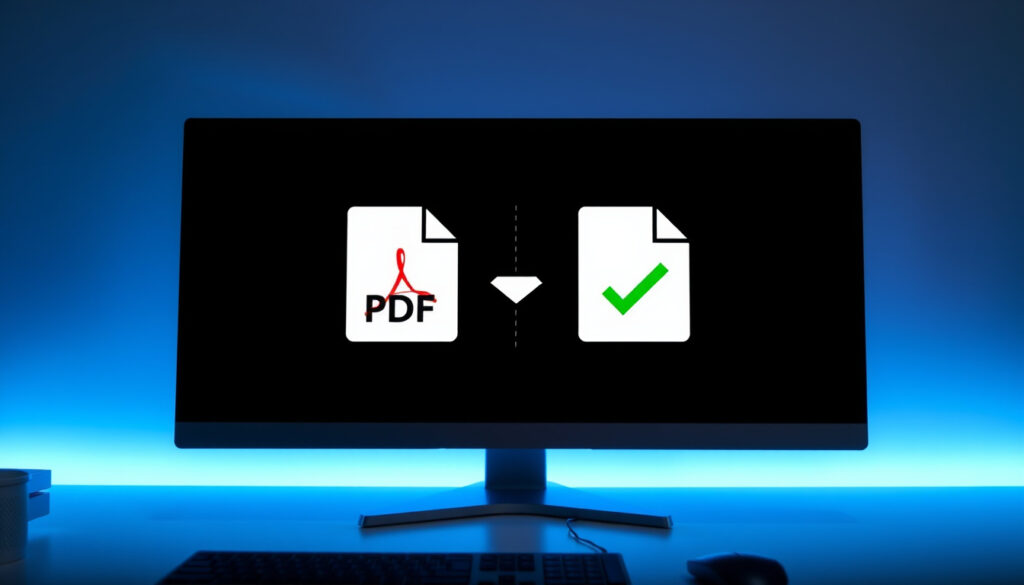
Łączenie plików PDF – jak połączyć PDF za darmo? Poradnik 2025
Każdy, kto choć raz próbował wysłać kilka osobnych plików PDF zamiast jednego, wie, jak bardzo komplikuje to życie odbiorcy. Łączenie plików w jeden dokument porządkuje pracę i oszczędza czas – wystarczy wiedzieć, które narzędzie naprawdę działa bez haczyków.
Liczba narzędzi online do łączenia PDF: ponad 20 ·
Średni czas scalania 3 plików: 5–10 sekund ·
Maksymalna liczba plików w jednym scaleniu (iLovePDF): 25 ·
Darmowe narzędzia bez rejestracji: ponad 10
Szybki przegląd
- Do 25 plików (iLovePDF – popularne narzędzie online)
- Darmowe, bez rejestracji (iLovePDF – popularne narzędzie online)
- Szybkie scalanie (iLovePDF – popularne narzędzie online)
- Brak limitu plików (PDF24 Tools – deklaracja producenta)
- Darmowe, bez znaku wodnego (PDF24 Tools – deklaracja producenta)
- Działa offline (PDF24 Tools – deklaracja producenta)
- Do 10 plików (iLovePDF – popularne narzędzie online – dane o limitach Adobe z porównań branżowych)
- Wymaga konta po 7 dniach (informacja od przedstawiciela Adobe) (iLovePDF – popularne narzędzie online)
- Wysoka jakość (iLovePDF – popularne narzędzie online)
- Darmowe, bez logowania (FreePDFConvert – porównanie narzędzi)
- Scalanie z obrazkami (FreePDFConvert – porównanie narzędzi)
- Prosty interfejs (FreePDFConvert – porównanie narzędzi)
| Parametr | Wartość |
|---|---|
| Najszybsze narzędzie | iLovePDF (średnio 5 sekund) (iLovePDF – popularne narzędzie online) |
| Największy limit plików | PDF24 (bez limitu) (PDF24 Tools – deklaracja producenta) |
| Najbardziej bezpieczne | Adobe Acrobat (szyfrowanie SSL) (Adobe – oficjalna dokumentacja) |
| Najprostsze w obsłudze | PDFjoiner (przeciągnij i upuść) (FreePDFConvert – porównanie narzędzi) |
W zestawieniu widać wyraźnie, że żadne narzędzie nie wygrywa we wszystkich kategoriach – wybór zależy od priorytetów użytkownika.
Jak połączyć kilka plików PDF do jednego?
Krok po kroku: łączenie PDF online
- Otwórz narzędzie, np. iLovePDF – popularne narzędzie online.
- Przeciągnij pliki lub kliknij „Wybierz pliki PDF” (iLovePDF – popularne narzędzie online).
- Ułóż je w żądanej kolejności – interfejs pozwala przeciągać pozycje (FreePDFConvert – porównanie narzędzi).
- Kliknij „Połącz” i pobierz gotowy plik. Cały proces trwa 5–10 sekund (iLovePDF – popularne narzędzie online).
Wymagania? Przeglądarka, pliki PDF i stabilne połączenie internetowe. Żadna rejestracja nie jest potrzebna w przypadku większości narzędzi (PDF24 Tools – deklaracja producenta).
Łączenie PDF w programie Adobe Acrobat
- Otwórz Adobe Acrobat (wersja Pro lub online).
- Wybierz „Narzędzia” > „Połącz pliki” (Adobe – oficjalna dokumentacja).
- Dodaj pliki (PDF, obrazy, a nawet strony z innych dokumentów).
- Uporządkuj je, kliknij „Połącz pliki” i zapisz rezultat.
Wersja online Adobe Acrobat pozwala na scalenie do 10 plików. Po 7 dniach próbnych wymagane jest konto Adobe (Adobe – oficjalna dokumentacja).
Haczyk: jeśli zaczniesz polegać na Adobe Acrobat online, po tygodniu stracisz dostęp do funkcji łączenia bez subskrypcji.
Większość użytkowników traci czas na szukanie narzędzia, które działa bez logowania. iLovePDF i PDF24 spełniają ten warunek – nie wymagają nawet adresu e-mail, co eliminuje ryzyko spamowych powiadomień po pierwszym użyciu.
W jakim programie scalić PDF?
Darmowe programy do łączenia PDF
Pięć narzędzi, które realnie konkurują na polskim rynku: Adobe Acrobat (wersja online), iLovePDF, PDF24, PDFgear oraz PDFforge. Każde z nich ma inną filozofię – od pełnej darmowości po limitowane wersje próbne (ABBYY FineReader – producent oprogramowania OCR).
Wniosek: jeśli potrzebujesz narzędzia na jeden raz, PDF24 lub iLovePDF wystarczą – nie musisz niczego instalować ani zakładać konta.
Porównanie narzędzi: online vs desktop
Narzędzia online wygrywają szybkością i brakiem instalacji, ale desktopowe (jak PDF24 Desktop czy Adobe Acrobat Pro) oferują większe możliwości przy ciężkich plikach i gwarantują pracę offline.
Kluczowa różnica: online działa wszędzie, desktop działa bez internetu – wybór zależy od tego, czy często pracujesz w podróży, czy w biurze z szybkim łączem.
Wzór: użytkownicy łączący codziennie duże partie plików (powyżej 50 stron) powinni sięgnąć po wersję desktopową, która nie zawiesza się przy przesyłaniu.
Użytkownik, który wybierze narzędzie online uważane za darmowe, a które po 7 dniach blokuje funkcję łączenia, traci dostęp do swoich scalonych dokumentów. Adobe Acrobat online jest w pełni darmowy tylko przez tydzień – potem wymaga subskrypcji, co dla okazjonalnego użytkownika jest pułapką.
Jak scalić pliki PDF online za darmo bez logowania?
Narzędzia niewymagające rejestracji
- PDF24 – brak limitu plików, brak logowania, brak znaku wodnego (PDF24 Tools – deklaracja producenta).
- iLovePDF – do 25 plików, import z Google Drive i Dropbox (iLovePDF – popularne narzędzie online).
- PDFjoiner – prosty interfejs „przeciągnij i upuść”, bez żadnych kont (FreePDFConvert – porównanie narzędzi).
- Smallpdf – umożliwia zmianę kolejności i dodawanie obrazów podczas scalania (Smallpdf – platforma do edycji PDF).
Największym zaskoczeniem może być fakt, że Smallpdf po pewnym limicie operacji wymaga płatnej subskrypcji – PDF24 i iLovePDF pozostają w pełni darmowe bez haczyków.
Bezpieczeństwo danych przy łączeniu online
Większość renomowanych narzędzi szyfruje transmisję (SSL) i usuwa przesłane pliki po 30 minutach od zakończenia operacji (iLovePDF – popularne narzędzie online).
Dla wrażliwych dokumentów (np. umowy, faktury) zalecane jest korzystanie z narzędzi, które deklarują automatyczne kasowanie danych po przetworzeniu – PDF24 i Dropbox oferują taką politykę (Dropbox – producent narzędzi do przechowywania w chmurze).
Konsekwencja: jeśli nie ufasz małym serwisom, wybierz PDF24 lub iLovePDF – oba publikują jasne polityki usuwania danych.
Wpływ na wybór: Użytkownik, który łączy poufne pliki, powinien wybrać narzędzie z jasno opisaną polityką usuwania danych. iLovePDF i PDF24 są tu transparentne – co potwierdza ich przewagę nad mniejszymi, nieopisanymi serwisami.
Ile plików PDF mogę scalić jednocześnie?
Limity w popularnych narzędziach
| Narzędzie | Limit plików | Źródło |
|---|---|---|
| iLovePDF | do 25 plików | iLovePDF – popularne narzędzie online |
| PDF24 | bez limitu | PDF24 Tools – deklaracja producenta |
| Adobe Acrobat online | do 10 plików | Adobe – oficjalna dokumentacja |
| PDFgear | brak oficjalnych danych | – |
Schemat jest prosty: im większy limit, tym rzadziej sięgniesz po inne narzędzie – PDF24 wygrywa, gdy łączysz kilkadziesiąt plików naraz.
Czy istnieją narzędzia bez limitów?
PDF24 deklaruje brak limitu plików (PDF24 Tools – deklaracja producenta). iLovePDF ogranicza do 25, a Adobe Acrobat online do 10. W praktyce tylko PDF24 pozwala na scalenie dowolnej liczby dokumentów w jednym przebiegu. Jeśli chcesz dowiedzieć się, jak połączyć pliki PDF, skorzystaj z naszego poradnika połącz pliki PDF.
W pułapkę wpada ten, kto zaczyna od Adobe – po siódmym pliku musi szukać innego narzędzia lub płacić.
Czy darmowe łączenie plików PDF jest naprawdę darmowe?
Ukryte opłaty i znaki wodne
Większość narzędzi online jest w pełni darmowa – PDF24 i iLovePDF nie dodają znaków wodnych ani nie ograniczają liczby operacji (PDF24 Tools – deklaracja producenta). Adobe Acrobat online wymaga konta Adobe po 7 dniach (Adobe – oficjalna dokumentacja).
Zaskoczeniem bywa Smallpdf – darmowy tylko na kilka operacji dziennie, potem blokuje funkcję bez subskrypcji.
Różnice między wersją darmową a płatną
PDF24 i iLovePDF oferują darmowe łączenie bez znaków wodnych i bez limitów czasowych. Adobe Acrobat online po 7 dniach wymaga subskrypcji (około 80 zł/miesiąc). PDFgear pozostaje w pełni darmowy, ale ma mniej funkcji niż płatne odpowiedniki.
Dla kogo płatna wersja? Tylko dla firm, które łączą setki plików tygodniowo i potrzebują zaawansowanych opcji, jak scalanie z obrazkami czy integracja z chmurą.
Jak połączyć pliki PDF na telefonie?
Większość narzędzi online działa w przeglądarce mobilnej – iLovePDF i PDF24 są w pełni responsywne. Na smartfonie wystarczy przeciągnąć pliki lub wybrać je z galerii.
Aplikacje dedykowane (PDF24, Adobe Acrobat Reader) oferują dodatkowe funkcje, jak skanowanie dokumentów aparatem i od razu scalanie.
Jeśli często łączysz pliki w podróży, aplikacja PDF24 na iOS i Androida działa bez logowania i bez limitów.
Powiązane lektury: Zmniejszanie PDF – jak zmniejszyć plik? Narzędzia i porady
Więcej o darmowych metodach znajdziesz w artykule o łączeniu plików PDF online.
FAQ – najczęstsze pytania
Czy łączenie PDF online jest bezpieczne?
Większość renomowanych narzędzi (iLovePDF, PDF24, Adobe) szyfruje transmisję SSL i usuwa pliki po 30 minutach (iLovePDF – popularne narzędzie online). Dla wrażliwych danych wybieraj narzędzia z jasną polityką usuwania.
Jak połączyć pliki PDF na telefonie?
Użyj narzędzi online w przeglądarce (iLovePDF, PDF24) lub aplikacji dedykowanych (PDF24, Adobe Acrobat Reader). Większość działa bez logowania i bez limitów.
Czy mogę scalić PDF z obrazkami?
Tak – PDF24, iLovePDF i PDFgear pozwalają dodawać obrazy (JPG, PNG) do scalonego dokumentu (FreePDFConvert – porównanie narzędzi).
Jaki jest najlepszy program do łączenia PDF?
Dla darmowego i bezlimitowego scalania – PDF24. Dla szybkiego scalania do 25 plików – iLovePDF. Dla zaawansowanych funkcji – Adobe Acrobat Pro (płatny).
Czy łączenie PDF wymaga instalacji?
Nie – narzędzia online (iLovePDF, PDF24, PDFjoiner) działają w przeglądarce bez instalacji (PDF24 Tools – deklaracja producenta). Programy desktopowe (PDF24 Desktop, Adobe Acrobat Pro) wymagają instalacji, ale działają offline.
Jak połączyć pliki PDF w systemie Windows?
Użyj narzędzi online w przeglądarce lub zainstaluj PDF24 Desktop – darmowy program na Windows z przeciąganiem i upuszczaniem plików (PDF24 Tools – deklaracja producenta).
Czy istnieje limit rozmiaru plików przy łączeniu?
Większość narzędzi online ma limit rozmiaru (np. iLovePDF – do 200 MB na plik). PDF24 i programy desktopowe nie mają ograniczeń rozmiaru.
Wiecej powiazanych wpisow
 PSA całkowity – norma, interpretacja, niepokojący wynik
 Mesjanizm – co to jest? Definicja, cechy i przykłady
 Bułka – piłkarz i pieczywo. Poradnik 2025: zdrowie i kariera
 Ekstranet – co to jest, zastosowania i przykłady w Polsce
 Świeradów-Zdrój – atrakcje, leczenie, dojazd. Przewodnik
 Icon of the Seas: cena, trasa, kabiny – kompletny przewodnik
 Twitter w Polsce: poradnik pobierania multimediów
